Domain eckspannmappe.de kaufen?
Wir ziehen mit dem Projekt
eckspannmappe.de um.
Sind Sie am Kauf der Domain
eckspannmappe.de interessiert?
domain@kv-gmbh.de · 0541-91531010
Domain eckspannmappe.de kaufen?
Wie teile ich OneDrive Ordner?
Um einen OneDrive-Ordner zu teilen, öffnen Sie einfach Ihren OneDrive-Account und navigieren Sie zu dem Ordner, den Sie teilen möchten. Klicken Sie dann auf die Option "Freigeben" oder "Teilen" und geben Sie die E-Mail-Adressen der Personen ein, mit denen Sie den Ordner teilen möchten. Sie können auch festlegen, ob die Personen den Ordner nur anzeigen oder auch bearbeiten können. Anschließend erhalten die eingeladenen Personen eine E-Mail mit einem Link zum geteilten Ordner. **
Wo ist der OneDrive Ordner?
Der OneDrive Ordner ist standardmäßig auf Ihrem Computer unter dem Benutzerverzeichnis zu finden. In der Regel befindet er sich im Pfad "C:\Benutzer\IhrBenutzername\OneDrive". Sie können auch die Suchfunktion auf Ihrem Computer verwenden, um den Ordner zu finden. Alternativ können Sie sich auch auf der OneDrive-Website anmelden und dort auf den Ordner zugreifen. Wenn Sie den Speicherort des OneDrive Ordners geändert haben, können Sie dies in den Einstellungen von OneDrive nachschauen. **
Ähnliche Suchbegriffe für Onedrive
Top-Angebote
Produkte zum Begriff Onedrive:


-
Wie synchronisiere ich Ordner mit OneDrive?
Um Ordner mit OneDrive zu synchronisieren, musst du zuerst die OneDrive-App auf deinem Gerät installieren. Anschließend kannst du die gewünschten Ordner auswählen, die du synchronisieren möchtest. Diese werden dann automatisch mit deinem OneDrive-Konto abgeglichen. Du kannst auch festlegen, ob die Synchronisierung automatisch oder manuell erfolgen soll. Überprüfe regelmäßig die Synchronisierungseinstellungen, um sicherzustellen, dass alle Änderungen in den ausgewählten Ordnern auf OneDrive gespiegelt werden. **
-
Wo finde ich den OneDrive Ordner?
Der OneDrive Ordner befindet sich standardmäßig auf Ihrem Computer im Benutzerverzeichnis. Sie können ihn normalerweise unter "C:\Benutzer\IhrBenutzername\OneDrive" finden. Alternativ können Sie auch die OneDrive-App öffnen und auf das Symbol in der Taskleiste klicken, um den Speicherort des Ordners anzuzeigen. Wenn Sie OneDrive auf mehreren Geräten verwenden, können Sie den Ordner auch online unter onedrive.live.com finden. Wenn Sie den Speicherort des OneDrive Ordners geändert haben, können Sie ihn in den Einstellungen der OneDrive-App überprüfen. **
-
Können OneDrive-Ordner nicht umbenannt werden?
Ja, OneDrive-Ordner können umbenannt werden. Du kannst den Namen des Ordners ändern, indem du mit der rechten Maustaste auf den Ordner klickst und "Umbenennen" auswählst. Du kannst auch den Namen des Ordners in der OneDrive-Webanwendung ändern. **
-
Wie kann ich Ordner in OneDrive hochladen?
Um Ordner in OneDrive hochzuladen, musst du zunächst die OneDrive-App oder die OneDrive-Website öffnen. Anschließend kannst du entweder per Drag & Drop den gewünschten Ordner in das OneDrive-Fenster ziehen oder über die Schaltfläche "Dateien hochladen" den Ordner auswählen. Alternativ kannst du auch die OneDrive-App auf deinem Computer installieren und dort den Ordner auswählen, den du hochladen möchtest. Stelle sicher, dass du über ausreichend Speicherplatz in deinem OneDrive-Konto verfügst, um den Ordner hochzuladen. Sobald der Upload abgeschlossen ist, kannst du auf den Ordner in deinem OneDrive-Konto zugreifen und ihn mit anderen teilen. **

Macht OneDrive neue Bilder in alte Ordner?
Nein, OneDrive erstellt standardmäßig keine neuen Bilder in alte Ordner. Wenn du neue Bilder auf OneDrive hochlädst, werden sie normalerweise in einem neuen Ordner oder in dem von dir ausgewählten Ordner gespeichert. Du kannst jedoch auch manuell entscheiden, in welchen Ordner du die Bilder hochladen möchtest. **
Warum können Ordner in OneDrive nicht gelöscht werden?
Es gibt mehrere mögliche Gründe, warum Ordner in OneDrive nicht gelöscht werden können. Einer der häufigsten Gründe ist, dass der Benutzer nicht über ausreichende Berechtigungen verfügt, um den Ordner zu löschen. Es ist auch möglich, dass der Ordner von einer anderen Person freigegeben wurde und daher nicht vom Benutzer gelöscht werden kann. Ein weiterer möglicher Grund ist, dass der Ordner gerade von einem anderen Prozess oder Programm verwendet wird, was das Löschen verhindert. **
Top-Angebote
Produkte zum Begriff Onedrive:
-
OneDrive for business (Plan 1) (NCE)OneDrive for Business (Plan 1) (NCE): Produktbeschreibung und Systemanforderungen OneDrive for Business (Plan 1) (NCE): Produktbeschreibung und Systemanforderungen Über OneDrive for Business (Plan 1) (NCE) OneDrive for Business (Plan 1) (NCE) ist ein cloudbasierter Speicherdienst von Microsoft, der speziell für Unternehmen entwickelt wurde. Es ermöglicht Benutzern, Dateien sicher zu speichern, zu organisieren und freizugeben, um die Zusammenarbeit zu verbessern und die Produktivität zu steigern. Hauptmerkmale von OneDrive for Business (Plan 1) (NCE) Cloud-Speicher: Jeder Benutzer erhält 1 TB sicheren Cloud-Speicherplatz für die Speicherung von Dateien und Dokumenten. Freigabe und Zusammenarbeit: Teilen Sie Dateien und Ordner sicher mit Kollegen, Kunden und externen Partnern und arbeiten Sie in Echtzeit zusammen. Zugriff von überall: Greifen Sie von jedem Gerät und von überall aus auf ...59,95 €*Versand: 0,00 €Sichere Weiterleitung zum Anbieter
-
OneDrive for business (Plan 2) (NCE)OneDrive for Business (Plan 2) (NCE): Produktbeschreibung und Systemanforderungen OneDrive for Business (Plan 2) (NCE): Produktbeschreibung und Systemanforderungen Über OneDrive for Business (Plan 2) (NCE) OneDrive for Business (Plan 2) (NCE) ist ein cloudbasierter Speicherdienst von Microsoft, der speziell für Unternehmen entwickelt wurde, um die sichere Speicherung, gemeinsame Nutzung und Zusammenarbeit von Dateien und Dokumenten zu ermöglichen. Diese erweiterte Version von OneDrive bietet zusätzlichen Speicherplatz, erweiterte Sicherheitsfunktionen und verbesserte Kollaborationswerkzeuge für Geschäftsumgebungen. Hauptmerkmale von OneDrive for Business (Plan 2) (NCE) Zusätzlicher Speicherplatz: Erweiterte Speicherkapazität im Vergleich zur Basisversion von OneDrive for Business, um den wachsenden Bedarf an Unternehmensdaten zu decken. Erweiterte Sicherheitsfunktionen: Zusätzliche Si...118,95 €*Versand: 0,00 €Sichere Weiterleitung zum Anbieter
-
Wie teile ich OneDrive Ordner?
Um einen OneDrive-Ordner zu teilen, öffnen Sie einfach Ihren OneDrive-Account und navigieren Sie zu dem Ordner, den Sie teilen möchten. Klicken Sie dann auf die Option "Freigeben" oder "Teilen" und geben Sie die E-Mail-Adressen der Personen ein, mit denen Sie den Ordner teilen möchten. Sie können auch festlegen, ob die Personen den Ordner nur anzeigen oder auch bearbeiten können. Anschließend erhalten die eingeladenen Personen eine E-Mail mit einem Link zum geteilten Ordner. **
-
Wo ist der OneDrive Ordner?
Der OneDrive Ordner ist standardmäßig auf Ihrem Computer unter dem Benutzerverzeichnis zu finden. In der Regel befindet er sich im Pfad "C:\Benutzer\IhrBenutzername\OneDrive". Sie können auch die Suchfunktion auf Ihrem Computer verwenden, um den Ordner zu finden. Alternativ können Sie sich auch auf der OneDrive-Website anmelden und dort auf den Ordner zugreifen. Wenn Sie den Speicherort des OneDrive Ordners geändert haben, können Sie dies in den Einstellungen von OneDrive nachschauen. **
-
Wie synchronisiere ich Ordner mit OneDrive?
Um Ordner mit OneDrive zu synchronisieren, musst du zuerst die OneDrive-App auf deinem Gerät installieren. Anschließend kannst du die gewünschten Ordner auswählen, die du synchronisieren möchtest. Diese werden dann automatisch mit deinem OneDrive-Konto abgeglichen. Du kannst auch festlegen, ob die Synchronisierung automatisch oder manuell erfolgen soll. Überprüfe regelmäßig die Synchronisierungseinstellungen, um sicherzustellen, dass alle Änderungen in den ausgewählten Ordnern auf OneDrive gespiegelt werden. **
-
Wo finde ich den OneDrive Ordner?
Der OneDrive Ordner befindet sich standardmäßig auf Ihrem Computer im Benutzerverzeichnis. Sie können ihn normalerweise unter "C:\Benutzer\IhrBenutzername\OneDrive" finden. Alternativ können Sie auch die OneDrive-App öffnen und auf das Symbol in der Taskleiste klicken, um den Speicherort des Ordners anzuzeigen. Wenn Sie OneDrive auf mehreren Geräten verwenden, können Sie den Ordner auch online unter onedrive.live.com finden. Wenn Sie den Speicherort des OneDrive Ordners geändert haben, können Sie ihn in den Einstellungen der OneDrive-App überprüfen. **
Ähnliche Suchbegriffe für Onedrive
-
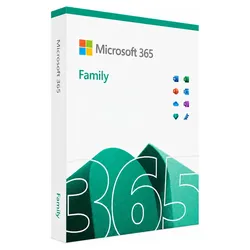
Microsoft 365 Family – 12 Monate – 6 Personen – 6 TB OneDrive – AktivierungscodeMicrosoft 365 Family ist das Jahresabo für die ganze Familie: bis zu 6 Personen nutzen die Premium-Apps von Office auf je 5 Geräten gleichzeitig (Windows, macOS, iOS, Android) – inklusive 1 TB OneDrive-Cloudspeicher pro Person (insgesamt bis zu 6 TB). Die Lieferung erfolgt digital per E-Mail. Für wen ist Microsoft 365 Family geeignet? Für Familien, Wohngemeinschaften oder mehrere Nutzer, die sich ein Abo teilen und dabei jeweils ein eigenes Konto mit eigenem Speicher behalten möchten. Jede Person arbeitet unabhängig – auf allen gängigen Plattformen. Ihre Vorteile Für bis zu 6 Personen – günstiger als sechs Einzelabos Je 5 Geräte gleichzeitig pro Person 1 TB OneDrive pro Person (bis zu 6 TB gesamt) Plattformübergreifend: Windows, macOS, iOS, Android Inklusive Microsoft Teams, Defender und Copilot-Funktionen Laufzeit 12 Monate Digitale Lieferung per E-Mail, Rechnung inklusive. Enthaltene Anwendungen Word, Excel, PowerPoint, Outlook, OneNote, OneDrive (bis zu 6 TB – 1 TB pro Person), Microsoft Teams, Microsoft Defender sowie Copilot-Funktionen. Nicht enthalten: Access und Publisher sind als Desktop-Apps nur unter Windows verfügbar; auf Mac stehen sie nicht zur Verfügung. Ihr Aktivierungscode Sie erhalten einen Aktivierungscode per E-Mail. Lösen Sie ihn auf der offiziellen Microsoft-Seite in Ihrem eigenen Microsoft-Konto ein. Systemanforderungen Komponente Anforderung Betriebssystem Windows 10/11, macOS (drei aktuellste Versionen), Android oder iOS Konto Microsoft-Konto je Person erforderlich Internet Für Aktivierung, Cloud und Updates erforderlich Lizenz & Aktivierung 12 Monate für bis zu 6 Personen. Aktivieren Sie das Abonnement mit dem gelieferten Code in Ihrem Microsoft-Konto und laden Sie weitere Personen über Ihr Konto ein. Lieferung – Was erhalten Sie? Aktivierungscode für Microsoft 365 Family – 12 Monate Einfache Aktivierungsanleitung Rechnung inklusive. Digitales Produkt – kein physischer Versand. Die digitale Lieferung erfolgt per E-Mail nach Bearbeitung Ihrer Bestellung. Wichtige Hinweise Dieses Produkt ist von sämtlichen Rabattaktionen ausgeschlossen (keine Gutscheincodes, kein Mengenrabatt). Es handelt sich um ein Abo mit 12 Monaten Laufzeit – keine Dauerlizenz. Bitte beachten Sie: Bei digitalen Produkten kann das Widerrufsrecht mit Beginn der Ausführung erlöschen – Details siehe Widerrufsbelehrung. Häufige Fragen (FAQ) Für wie viele Personen gilt das Abo? Für bis zu 6 Personen, jede mit eigenem Konto und eigenem Speicher. Wie viel Cloudspeicher gibt es? 1 TB OneDrive pro Person, insgesamt bis zu 6 TB. Kann jede Person mehrere Geräte nutzen? Ja, je Person bis zu 5 Geräte gleichzeitig. Ist Teams enthalten? Ja, Microsoft Teams ist Bestandteil des Abos. Benötigt jede Person ein Microsoft-Konto? Ja, die Nutzung erfolgt über jeweils ein Microsoft-Konto. Gilt hier ein Rabatt? Nein, dieses Produkt ist von allen Rabattaktionen ausgeschlossen.99,99 €*Versand: 0,00 €Sichere Weiterleitung zum Anbieter
-
Können OneDrive-Ordner nicht umbenannt werden?
Ja, OneDrive-Ordner können umbenannt werden. Du kannst den Namen des Ordners ändern, indem du mit der rechten Maustaste auf den Ordner klickst und "Umbenennen" auswählst. Du kannst auch den Namen des Ordners in der OneDrive-Webanwendung ändern. **
-
Wie kann ich Ordner in OneDrive hochladen?
Um Ordner in OneDrive hochzuladen, musst du zunächst die OneDrive-App oder die OneDrive-Website öffnen. Anschließend kannst du entweder per Drag & Drop den gewünschten Ordner in das OneDrive-Fenster ziehen oder über die Schaltfläche "Dateien hochladen" den Ordner auswählen. Alternativ kannst du auch die OneDrive-App auf deinem Computer installieren und dort den Ordner auswählen, den du hochladen möchtest. Stelle sicher, dass du über ausreichend Speicherplatz in deinem OneDrive-Konto verfügst, um den Ordner hochzuladen. Sobald der Upload abgeschlossen ist, kannst du auf den Ordner in deinem OneDrive-Konto zugreifen und ihn mit anderen teilen. **
-
Macht OneDrive neue Bilder in alte Ordner?
Nein, OneDrive erstellt standardmäßig keine neuen Bilder in alte Ordner. Wenn du neue Bilder auf OneDrive hochlädst, werden sie normalerweise in einem neuen Ordner oder in dem von dir ausgewählten Ordner gespeichert. Du kannst jedoch auch manuell entscheiden, in welchen Ordner du die Bilder hochladen möchtest. **
-
Warum können Ordner in OneDrive nicht gelöscht werden?
Es gibt mehrere mögliche Gründe, warum Ordner in OneDrive nicht gelöscht werden können. Einer der häufigsten Gründe ist, dass der Benutzer nicht über ausreichende Berechtigungen verfügt, um den Ordner zu löschen. Es ist auch möglich, dass der Ordner von einer anderen Person freigegeben wurde und daher nicht vom Benutzer gelöscht werden kann. Ein weiterer möglicher Grund ist, dass der Ordner gerade von einem anderen Prozess oder Programm verwendet wird, was das Löschen verhindert. **
* Alle Preise verstehen sich inklusive der gesetzlichen Mehrwertsteuer und ggf. zuzüglich Versandkosten. Die Angebotsinformationen basieren auf den Angaben des jeweiligen Shops und werden über automatisierte Prozesse aktualisiert. Eine Aktualisierung in Echtzeit findet nicht statt, so dass es im Einzelfall zu Abweichungen kommen kann. ** Hinweis: Teile dieses Inhalts wurden von KI erstellt.