Domain eckspannmappe.de kaufen?
Wir ziehen mit dem Projekt
eckspannmappe.de um.
Sind Sie am Kauf der Domain
eckspannmappe.de interessiert?
domain@kv-gmbh.de · 0541-91531010
Domain eckspannmappe.de kaufen?
Wozu dient der Ordner "Ordner" auf meinem Mac?
Der Ordner "Ordner" auf Ihrem Mac ist ein Standardordner, der dazu dient, andere Ordner zu organisieren. Sie können in diesem Ordner beliebige Unterordner erstellen und Ihre Dateien und Ordner nach Ihren eigenen Vorlieben organisieren. Der Ordner "Ordner" ist also ein praktisches Werkzeug, um Ihre Dateien und Ordner auf Ihrem Mac zu strukturieren und zu verwalten. **
Was ist der Library Ordner Mac?
Der Library Ordner auf einem Mac ist ein versteckter Ordner, der wichtige Systemdateien und Einstellungen für das Betriebssystem und installierte Anwendungen enthält. Er ist in der Regel im Benutzerverzeichnis zu finden und enthält Unterordner wie Application Support, Preferences und Caches. Der Library Ordner ist entscheidend für die Funktionalität von macOS und sollte nicht gelöscht oder verändert werden, es sei denn, man weiß genau, was man tut. Durchsuchen des Library Ordners kann hilfreich sein, um Probleme mit Anwendungen zu beheben oder Einstellungen anzupassen. Es ist ratsam, vorsichtig zu sein, wenn man im Library Ordner Änderungen vornimmt, da dies das System beeinträchtigen kann. **

Ähnliche Suchbegriffe für Mac
Top-Angebote
Produkte zum Begriff Mac:
-
Tumi Alpha 3 Organizer Laptop AktentascheSouveränität zeigt sich im Detail – und beginnt oft vor dem ersten Handschlag. Die Tumi Alpha 3 Organizer Laptop Aktentasche ist das elegante Understatement im Business-Alltag: klar in der Linie, präzise in der Ausführung und geschaffen, um bei jedem Termin die richtige Botschaft zu senden. Form trifft Funktion – Materialien und Verarbeitung Die Alpha 3 steht für die zeitlose TUMI-Designsprache, in der Robustheit und Eleganz eine Einheit bilden. Der hochwertige Materialmix aus strapazierfähigem Nylon, markanten Lederakzenten und präzisen Metallbeschlägen verleiht der Aktentasche eine wertige Haptik und beeindruckende Robustheit. Mit ihren kompakten Außenmaßen von 32 x 40,5 x 14 cm und einem soliden Gewicht von ca. 2,28 kg wirkt sie präsent, ohne aufzutragen – ein stilsicherer Begleiter in klassischem Schwarz oder modernem Blau. Die sorgfältige Verarbeitung der Alpha 3 Serie macht den Unterschied spürbar: Kanten, Griffe und Hardware fügen sich zu einer harmonischen, professionellen Silhouette, die im Meeting ebenso überzeugt wie auf dem Weg dorthin. Durchdachte Organisation für Ihren Arbeitstag Diese Organizer Laptop Aktentasche ist darauf ausgelegt, Ihre Arbeitsroutine zu erleichtern. Das gepolsterte Laptopfach schützt Ihre Technik zuverlässig, während die intelligente Innenaufteilung den schnellen Zugriff auf Essentials wie Notizbuch, Stifte, Kabel und Visitenkarten ermöglicht. Außen wie innen bleibt alles klar strukturiert – so wechseln Sie mühelos zwischen Büro, Kundentermin und Homeoffice. Für unterwegs bietet die Aufsteckfunktion am Trolley zusätzliche Souveränität auf Reisen: Sie behalten die Hände frei und Ihre Unterlagen bleiben geordnet. Kurz: ein Arbeitswerkzeug, das Leistung sichtbar macht und Professionalität greifbar werden lässt. Ein Statement von TUMI – kuratiert von Hallerstede TUMI steht weltweit für funktionale Perfektion und zurückhaltenden Luxus – die Alpha 3 Aktentasche übersetzt diesen Anspruch in ein modernes Business-Statement. Bei Hallerstede, Ihrem Expertenhaus in sechster Generation, wählen wir solche Stücke mit der Erfahrung und Sorgfalt, die anspruchsvolle Kundinnen und Kunden erwarten. Unser Qualitätsversprechen: echte Materialgüte, hochwertige Verarbeitung und eine Beratung, die Ihre Anforderungen versteht. Erleben Sie die Tumi Alpha 3 Organizer Laptop Aktentasche bei Hallerstede – und machen Sie jeden Auftritt zur Visitenkarte Ihres professionellen Stils.549,00 €*Versand: 0,00 €Sichere Weiterleitung zum Anbieter
-
Jüscha Alassio Schreibmappe A4 MARES FINEtouch-Lederimitat Aktenmappe Businessmappe Konferenzmappe schwarz 96086-1Produktbeschreibung: Die Alassio Schreibmappe A4 MARES I überzeugt durch ihr elegantes Design und ihre hohe Funktionalität. Auf der Vorderseite dieser stilvollen Mappe befindet sich eine ca. 25,4 x 4,4 cm große Lederimitat-Applikation, die durch ein...22,51 €*Versand: 6,84 €Sichere Weiterleitung zum Anbieter
-
Jüscha Alassio Dokumententasche UDINE Lederimitat Aktenmappe Arbeitsmappe Auftragsmappe Businessmappe Collegemappe Dokumentenmappe Konferenzmappe schwarz 410Produktbeschreibung: Die Alassio Dokumententasche UDINE ist die ideale Wahl für alle, die eine stilvolle und funktionale Aufbewahrungslösung suchen. Hergestellt aus hochwertigem schwarzen Lederimitat, bietet diese Tasche eine elegante Optik und hohe...29,35 €*Versand: 6,84 €Sichere Weiterleitung zum Anbieter


-
Wo ist der Library Ordner Mac?
Der Library-Ordner auf einem Mac befindet sich normalerweise im Benutzerordner. Um darauf zuzugreifen, können Sie im Finder auf "Gehe zu" klicken und dann die Option "Gehe zu Ordner" auswählen. Geben Sie dann "~/Library" ein und klicken Sie auf "Los". Alternativ können Sie auch im Finder auf "Gehe zu" klicken, die Option "Gehe zum Ordner" auswählen und "/Library" eingeben, um auf den Library-Ordner auf der Systemebene zuzugreifen. Es ist wichtig zu beachten, dass der Library-Ordner standardmäßig ausgeblendet ist, um versehentliche Änderungen zu vermeiden. **
-
Wie kann ich einen Ordner zippen Mac?
Um einen Ordner auf einem Mac zu zippen, kannst du einfach den gewünschten Ordner auswählen und mit der rechten Maustaste darauf klicken. Wähle dann die Option "Komprimieren" aus dem Dropdown-Menü. Alternativ kannst du den Ordner auswählen und über das Menü "Ablage" -> "Komprimieren" zippen. Eine weitere Möglichkeit ist es, den Ordner auszuwählen und die Tastenkombination "cmd" + "c" zu drücken, um ihn zu kopieren, und dann "cmd" + "v" zu drücken, um eine Kopie des Ordners im zip-Format zu erstellen. Du kannst auch das Terminal verwenden und den Befehl "zip -r archiv.zip ordnername" eingeben, um den Ordner zu zippen. **
-
Wie finde ich Ordner auf dem Mac?
Um Ordner auf dem Mac zu finden, kannst du den Finder verwenden. Öffne den Finder, indem du auf das Finder-Symbol in der Dockleiste klickst. Du kannst auch die Spotlight-Suche verwenden, indem du cmd + Leertaste drückst und den Namen des Ordners eingibst. Eine weitere Möglichkeit ist es, den Pfad des Ordners zu kennen und ihn direkt über den Finder zu öffnen. Du kannst auch Ordner in der Seitenleiste des Finders finden, indem du auf "Gehe zu" klickst und den gewünschten Ordner auswählst. **
-
Wie finde ich den Library Ordner Mac?
Um den Library-Ordner auf einem Mac zu finden, musst du im Finder-Menü die Option "Gehe zu" auswählen. Halte dann die Optionstaste gedrückt, um den Library-Ordner im Dropdown-Menü anzuzeigen. Alternativ kannst du auch den Pfad "/Benutzer/DeinBenutzername/Bibliothek/" direkt in den Finder eingeben, um auf den Library-Ordner zuzugreifen. Es ist wichtig zu beachten, dass der Library-Ordner standardmäßig ausgeblendet ist, um versehentliche Änderungen zu vermeiden. Wenn du Änderungen im Library-Ordner vornehmen möchtest, solltest du vorsichtig sein, da dies Auswirkungen auf die Funktionalität deines Mac haben kann. **

Wie verschiebe ich Ordner auf dem Mac?
Um Ordner auf einem Mac zu verschieben, kannst du sie einfach per Drag & Drop mit der Maus an die gewünschte Position ziehen. Alternativ kannst du den Ordner markieren, die Tastenkombination cmd + C drücken, dann zum Zielort navigieren und dort cmd + V drücken, um den Ordner einzufügen. Du kannst auch die Option "Ablage" in der Menüleiste verwenden und dort die Befehle "Kopieren" und "Einfügen" auswählen. Eine weitere Möglichkeit ist es, den Ordner zu markieren, dann die rechte Maustaste zu drücken und im Kontextmenü die Option "Verschieben nach..." auszuwählen. **
Wo finde ich den Ordner Benutzer Mac?
Um den Ordner "Benutzer" auf einem Mac zu finden, musst du auf deinem Desktop auf das Finder-Symbol klicken. Anschließend wählst du im Menü "Gehe zu" die Option "Benutzer" aus. Alternativ kannst du auch über das Menü "Gehe zu" den Pfad "/Benutzer" eingeben, um direkt dorthin zu gelangen. Der Ordner "Benutzer" enthält alle Benutzerkonten auf deinem Mac, einschließlich deines eigenen Benutzerordners mit deinen persönlichen Dateien und Einstellungen. Wenn du speziell nach einem bestimmten Benutzerordner suchst, kannst du auch den Namen des Benutzers eingeben, um direkt zu seinem Ordner zu gelangen. **
Top-Angebote
Produkte zum Begriff Mac:
-
genialo Dokumentenmappe Organizer grauNie wieder langes Suchen nach wichtigen Unterlagen! Die Dokumenten-Orga-Mappe mit 4 Fächern bringt Ordnung in Büro und Haushalt. Tragbar, flexibel und mit Hängeregister – auch eigene Mappen lassen sich einhängen. Einfach sortieren, mitnehmen und jederzeit den perfekten Überblick behalten.14,99 €*Versand: 6,99 €Sichere Weiterleitung zum Anbieter
-
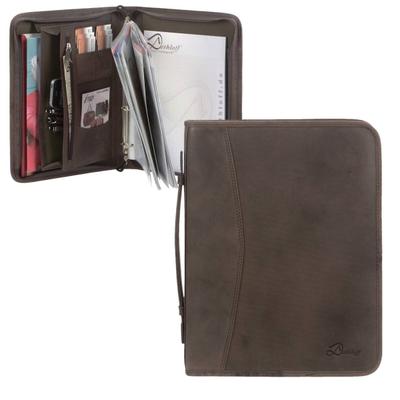
Dethloff Konferenzmappe A4 Leder braun Schreibmappe Ringbuchmappe Aktenmappe mit Griff D0134222-Sinkl. Stift und Block: 4-Ring-Mechanik - Kartenfächer - Einsteckfächer - 2teilige Fächertasche - 3 Stiftschlaufen - Handytasche LIEFERUMFANG: 1 x DETHLOFF Konferenzmappe + Schreibblock + Stift (ohne Dekoration - technische Änderungen, die der...99,00 €*Versand: 7,02 €Sichere Weiterleitung zum Anbieter
-
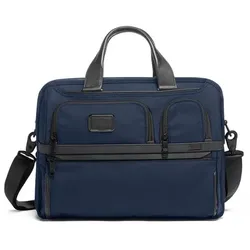
Tumi Alpha 3 Organizer Laptop AktentascheSouveränität zeigt sich im Detail – und beginnt oft vor dem ersten Handschlag. Die Tumi Alpha 3 Organizer Laptop Aktentasche ist das elegante Understatement im Business-Alltag: klar in der Linie, präzise in der Ausführung und geschaffen, um bei jedem Termin die richtige Botschaft zu senden. Form trifft Funktion – Materialien und Verarbeitung Die Alpha 3 steht für die zeitlose TUMI-Designsprache, in der Robustheit und Eleganz eine Einheit bilden. Der hochwertige Materialmix aus strapazierfähigem Nylon, markanten Lederakzenten und präzisen Metallbeschlägen verleiht der Aktentasche eine wertige Haptik und beeindruckende Robustheit. Mit ihren kompakten Außenmaßen von 32 x 40,5 x 14 cm und einem soliden Gewicht von ca. 2,28 kg wirkt sie präsent, ohne aufzutragen – ein stilsicherer Begleiter in klassischem Schwarz oder modernem Blau. Die sorgfältige Verarbeitung der Alpha 3 Serie macht den Unterschied spürbar: Kanten, Griffe und Hardware fügen sich zu einer harmonischen, professionellen Silhouette, die im Meeting ebenso überzeugt wie auf dem Weg dorthin. Durchdachte Organisation für Ihren Arbeitstag Diese Organizer Laptop Aktentasche ist darauf ausgelegt, Ihre Arbeitsroutine zu erleichtern. Das gepolsterte Laptopfach schützt Ihre Technik zuverlässig, während die intelligente Innenaufteilung den schnellen Zugriff auf Essentials wie Notizbuch, Stifte, Kabel und Visitenkarten ermöglicht. Außen wie innen bleibt alles klar strukturiert – so wechseln Sie mühelos zwischen Büro, Kundentermin und Homeoffice. Für unterwegs bietet die Aufsteckfunktion am Trolley zusätzliche Souveränität auf Reisen: Sie behalten die Hände frei und Ihre Unterlagen bleiben geordnet. Kurz: ein Arbeitswerkzeug, das Leistung sichtbar macht und Professionalität greifbar werden lässt. Ein Statement von TUMI – kuratiert von Hallerstede TUMI steht weltweit für funktionale Perfektion und zurückhaltenden Luxus – die Alpha 3 Aktentasche übersetzt diesen Anspruch in ein modernes Business-Statement. Bei Hallerstede, Ihrem Expertenhaus in sechster Generation, wählen wir solche Stücke mit der Erfahrung und Sorgfalt, die anspruchsvolle Kundinnen und Kunden erwarten. Unser Qualitätsversprechen: echte Materialgüte, hochwertige Verarbeitung und eine Beratung, die Ihre Anforderungen versteht. Erleben Sie die Tumi Alpha 3 Organizer Laptop Aktentasche bei Hallerstede – und machen Sie jeden Auftritt zur Visitenkarte Ihres professionellen Stils.549,00 €*Versand: 0,00 €Sichere Weiterleitung zum Anbieter
-
Jüscha Alassio Schreibmappe A4 MARES FINEtouch-Lederimitat Aktenmappe Businessmappe Konferenzmappe schwarz 96086-1Produktbeschreibung: Die Alassio Schreibmappe A4 MARES I überzeugt durch ihr elegantes Design und ihre hohe Funktionalität. Auf der Vorderseite dieser stilvollen Mappe befindet sich eine ca. 25,4 x 4,4 cm große Lederimitat-Applikation, die durch ein...22,51 €*Versand: 6,84 €Sichere Weiterleitung zum Anbieter
-
Wozu dient der Ordner "Ordner" auf meinem Mac?
Der Ordner "Ordner" auf Ihrem Mac ist ein Standardordner, der dazu dient, andere Ordner zu organisieren. Sie können in diesem Ordner beliebige Unterordner erstellen und Ihre Dateien und Ordner nach Ihren eigenen Vorlieben organisieren. Der Ordner "Ordner" ist also ein praktisches Werkzeug, um Ihre Dateien und Ordner auf Ihrem Mac zu strukturieren und zu verwalten. **
-
Was ist der Library Ordner Mac?
Der Library Ordner auf einem Mac ist ein versteckter Ordner, der wichtige Systemdateien und Einstellungen für das Betriebssystem und installierte Anwendungen enthält. Er ist in der Regel im Benutzerverzeichnis zu finden und enthält Unterordner wie Application Support, Preferences und Caches. Der Library Ordner ist entscheidend für die Funktionalität von macOS und sollte nicht gelöscht oder verändert werden, es sei denn, man weiß genau, was man tut. Durchsuchen des Library Ordners kann hilfreich sein, um Probleme mit Anwendungen zu beheben oder Einstellungen anzupassen. Es ist ratsam, vorsichtig zu sein, wenn man im Library Ordner Änderungen vornimmt, da dies das System beeinträchtigen kann. **
-
Wo ist der Library Ordner Mac?
Der Library-Ordner auf einem Mac befindet sich normalerweise im Benutzerordner. Um darauf zuzugreifen, können Sie im Finder auf "Gehe zu" klicken und dann die Option "Gehe zu Ordner" auswählen. Geben Sie dann "~/Library" ein und klicken Sie auf "Los". Alternativ können Sie auch im Finder auf "Gehe zu" klicken, die Option "Gehe zum Ordner" auswählen und "/Library" eingeben, um auf den Library-Ordner auf der Systemebene zuzugreifen. Es ist wichtig zu beachten, dass der Library-Ordner standardmäßig ausgeblendet ist, um versehentliche Änderungen zu vermeiden. **
-
Wie kann ich einen Ordner zippen Mac?
Um einen Ordner auf einem Mac zu zippen, kannst du einfach den gewünschten Ordner auswählen und mit der rechten Maustaste darauf klicken. Wähle dann die Option "Komprimieren" aus dem Dropdown-Menü. Alternativ kannst du den Ordner auswählen und über das Menü "Ablage" -> "Komprimieren" zippen. Eine weitere Möglichkeit ist es, den Ordner auszuwählen und die Tastenkombination "cmd" + "c" zu drücken, um ihn zu kopieren, und dann "cmd" + "v" zu drücken, um eine Kopie des Ordners im zip-Format zu erstellen. Du kannst auch das Terminal verwenden und den Befehl "zip -r archiv.zip ordnername" eingeben, um den Ordner zu zippen. **
Ähnliche Suchbegriffe für Mac
-
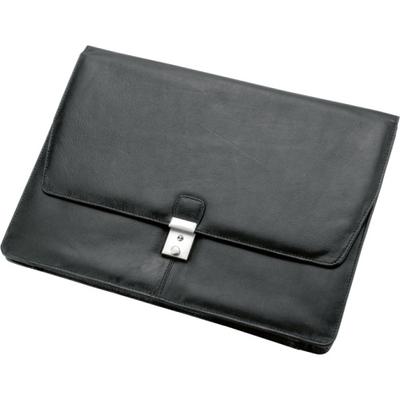
Jüscha Alassio Dokumententasche UDINE Lederimitat Aktenmappe Arbeitsmappe Auftragsmappe Businessmappe Collegemappe Dokumentenmappe Konferenzmappe schwarz 410Produktbeschreibung: Die Alassio Dokumententasche UDINE ist die ideale Wahl für alle, die eine stilvolle und funktionale Aufbewahrungslösung suchen. Hergestellt aus hochwertigem schwarzen Lederimitat, bietet diese Tasche eine elegante Optik und hohe...29,35 €*Versand: 6,84 €Sichere Weiterleitung zum Anbieter
-
Jüscha Alassio Collegemappe TISSANO Nappaleder Aktenmappe Arbeitsmappe Auftragsmappe Businessmappe Collegemappe Dokumentenmappe Konferenzmappe schwarz 41021Produktbeschreibung: Die Alassio Collegemappe TISSANO ist die perfekte Wahl für alle, die auf der Suche nach einer stilvollen und funktionalen Aufbewahrungslösung sind. Diese elegante Mappe aus hochwertigem schwarzem Nappaleder besticht durch ihr...48,25 €*Versand: 6,84 €Sichere Weiterleitung zum Anbieter
-
Wie finde ich Ordner auf dem Mac?
Um Ordner auf dem Mac zu finden, kannst du den Finder verwenden. Öffne den Finder, indem du auf das Finder-Symbol in der Dockleiste klickst. Du kannst auch die Spotlight-Suche verwenden, indem du cmd + Leertaste drückst und den Namen des Ordners eingibst. Eine weitere Möglichkeit ist es, den Pfad des Ordners zu kennen und ihn direkt über den Finder zu öffnen. Du kannst auch Ordner in der Seitenleiste des Finders finden, indem du auf "Gehe zu" klickst und den gewünschten Ordner auswählst. **
-
Wie finde ich den Library Ordner Mac?
Um den Library-Ordner auf einem Mac zu finden, musst du im Finder-Menü die Option "Gehe zu" auswählen. Halte dann die Optionstaste gedrückt, um den Library-Ordner im Dropdown-Menü anzuzeigen. Alternativ kannst du auch den Pfad "/Benutzer/DeinBenutzername/Bibliothek/" direkt in den Finder eingeben, um auf den Library-Ordner zuzugreifen. Es ist wichtig zu beachten, dass der Library-Ordner standardmäßig ausgeblendet ist, um versehentliche Änderungen zu vermeiden. Wenn du Änderungen im Library-Ordner vornehmen möchtest, solltest du vorsichtig sein, da dies Auswirkungen auf die Funktionalität deines Mac haben kann. **
-
Wie verschiebe ich Ordner auf dem Mac?
Um Ordner auf einem Mac zu verschieben, kannst du sie einfach per Drag & Drop mit der Maus an die gewünschte Position ziehen. Alternativ kannst du den Ordner markieren, die Tastenkombination cmd + C drücken, dann zum Zielort navigieren und dort cmd + V drücken, um den Ordner einzufügen. Du kannst auch die Option "Ablage" in der Menüleiste verwenden und dort die Befehle "Kopieren" und "Einfügen" auswählen. Eine weitere Möglichkeit ist es, den Ordner zu markieren, dann die rechte Maustaste zu drücken und im Kontextmenü die Option "Verschieben nach..." auszuwählen. **
-
Wo finde ich den Ordner Benutzer Mac?
Um den Ordner "Benutzer" auf einem Mac zu finden, musst du auf deinem Desktop auf das Finder-Symbol klicken. Anschließend wählst du im Menü "Gehe zu" die Option "Benutzer" aus. Alternativ kannst du auch über das Menü "Gehe zu" den Pfad "/Benutzer" eingeben, um direkt dorthin zu gelangen. Der Ordner "Benutzer" enthält alle Benutzerkonten auf deinem Mac, einschließlich deines eigenen Benutzerordners mit deinen persönlichen Dateien und Einstellungen. Wenn du speziell nach einem bestimmten Benutzerordner suchst, kannst du auch den Namen des Benutzers eingeben, um direkt zu seinem Ordner zu gelangen. **
* Alle Preise verstehen sich inklusive der gesetzlichen Mehrwertsteuer und ggf. zuzüglich Versandkosten. Die Angebotsinformationen basieren auf den Angaben des jeweiligen Shops und werden über automatisierte Prozesse aktualisiert. Eine Aktualisierung in Echtzeit findet nicht statt, so dass es im Einzelfall zu Abweichungen kommen kann. ** Hinweis: Teile dieses Inhalts wurden von KI erstellt.